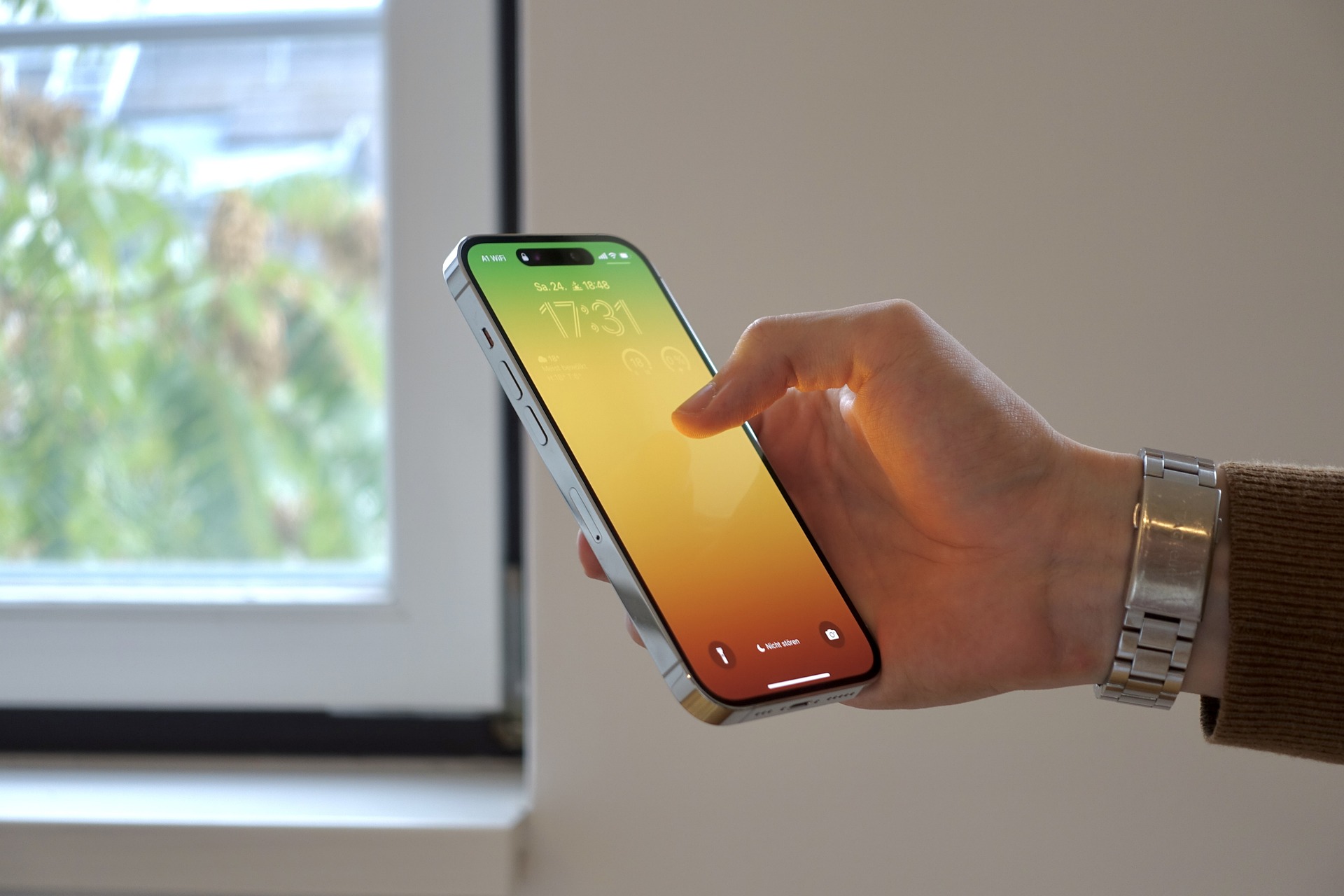
Функция раздачи интернета на iPhone 14 позволяет использовать ваше устройство в качестве мобильной точки доступа, предоставляя другим гаджетам доступ к интернету через Wi-Fi, Bluetooth или USB. Это особенно полезно в ситуациях, когда поблизости нет доступного Wi-Fi-соединения, но необходимо подключить ноутбук, планшет или другое устройство к сети. Благодаря простоте настройки и высокому качеству соединения, раздача интернета с iPhone 14 становится идеальным решением для тех, кто всегда хочет оставаться онлайн, где бы они ни находились.
Шаг 1: Подготовка iPhone 14
Обновление операционной системы
Перед тем как начать раздачу интернета, убедитесь, что ваш iPhone 14 обновлен до последней версии iOS. Обновление операционной системы важно, так как оно не только обеспечивает безопасность вашего устройства, но и улучшает его функциональность. Чтобы проверить наличие обновлений, перейдите в меню «Настройки» > «Основные» > «Обновление ПО». Если доступна новая версия iOS, следуйте инструкциям на экране для ее установки.
Проверка мобильного тарифа
Не менее важным шагом является проверка вашего мобильного тарифа. Не все тарифные планы поддерживают функцию раздачи интернета. Чтобы убедиться, что ваш тарифный план включает возможность раздачи, свяжитесь с вашим оператором мобильной связи или проверьте условия тарифа в мобильном приложении вашего оператора. Некоторые тарифы могут требовать дополнительной оплаты за использование данной функции, поэтому важно ознакомиться с условиями заранее, чтобы избежать неожиданных расходов.
Шаг 2: Включение функции раздачи интернета
Настройки iPhone
Чтобы включить функцию раздачи интернета на iPhone 14, выполните следующие шаги:
- Откройте приложение «Настройки» на вашем iPhone.
- Перейдите в раздел «Сотовая связь» и выберите опцию «Режим модема».
- Включите «Режим модема», передвинув переключатель в активное положение.
- Подтвердите активацию раздачи интернета, если это потребуется.
На этом этапе ваш iPhone 14 начнет раздавать интернет через Wi-Fi, Bluetooth или USB, в зависимости от выбранного способа подключения. Для лучшего понимания процесса добавьте скриншоты экрана с описанными шагами.
Создание пароля для Wi-Fi
Для обеспечения безопасности вашего соединения рекомендуется установить сложный пароль на сеть Wi-Fi, создаваемую вашим iPhone. Это предотвратит несанкционированный доступ к вашему интернету.
- В разделе «Режим модема» найдите опцию «Пароль Wi-Fi».
- Нажмите на поле для ввода и введите надежный пароль, состоящий из букв (верхнего и нижнего регистра), цифр и специальных символов.
- Подтвердите пароль, чтобы сохранить изменения.
Советы по защите сети:
- Используйте пароли длиной не менее 8-12 символов.
- Избегайте использования простых комбинаций вроде «12345678» или «password».
- Регулярно меняйте пароль, особенно если им поделились с кем-то еще.
Эти шаги помогут вам защитить свою сеть от несанкционированного доступа и обеспечить стабильное соединение для всех подключенных устройств.
Шаг 3: Подключение устройств к интернету
Подключение через Wi-Fi
Чтобы подключить устройство к интернету, раздаваемому с вашего iPhone 14 по Wi-Fi, выполните следующие действия:
- На устройстве, которое нужно подключить (например, ноутбук, планшет или другой смартфон), откройте настройки Wi-Fi.
- В списке доступных сетей найдите название сети, соответствующее вашему iPhone. По умолчанию это название вашего устройства, например, «iPhone Ивана».
- Выберите эту сеть и введите пароль Wi-Fi, который вы установили ранее в разделе «Режим модема».
- После подключения ваш гаджет должен иметь доступ к интернету, раздаваемому с iPhone 14.
Этот метод является наиболее распространенным и удобным для большинства пользователей, так как не требует использования кабелей и обеспечивает хорошую скорость соединения.
Подключение через Bluetooth и USB
Если по каким-то причинам подключение по Wi-Fi недоступно или неудобно, можно воспользоваться альтернативными способами подключения — через Bluetooth или USB:
- Подключение через Bluetooth:
- Включите Bluetooth на iPhone и на устройстве, которое нужно подключить.
- На устройстве выполните поиск доступных Bluetooth-устройств и выберите ваш iPhone.
- Подтвердите соединение на обоих устройствах.
- После успешного сопряжения, в настройках Bluetooth на подключаемом устройстве выберите опцию использования интернета через Bluetooth.
- Подключение через USB:
- Подключите iPhone 14 к устройству (например, ноутбуку) с помощью USB-кабеля.
- На iPhone появится запрос, разрешающий доверие к подключенному устройству. Нажмите «Доверять».
- На подключенном устройстве выберите iPhone как источник интернет-соединения (это можно сделать через панель управления сетью или настройки).
- Соединение должно быть автоматически установлено, и устройство получит доступ в интернет через USB.
Эти методы могут быть полезны в ситуациях, когда необходимо сохранить заряд батареи (например, при использовании USB-соединения) или обеспечить стабильное соединение без вмешательства других беспроводных сетей (например, через Bluetooth).
Возможные проблемы и их решения
Проблемы с подключением
Если другие устройства не могут подключиться к интернету, раздаваемому с вашего iPhone 14, попробуйте следующие шаги для устранения проблемы:
- Проверьте пароль Wi-Fi: Убедитесь, что вы вводите правильный пароль при подключении устройства. Если сомневаетесь, проверьте и измените его в настройках «Режим модема» на iPhone.
- Перезагрузите iPhone: Иногда простая перезагрузка может решить проблему с подключением. Выключите и снова включите iPhone, затем попробуйте подключиться снова.
- Отключение и повторное включение режима модема: В настройках iPhone отключите «Режим модема», подождите несколько секунд и снова включите его. Это может помочь восстановить соединение.
- Проверьте количество подключенных устройств: Убедитесь, что количество устройств, подключенных к вашему iPhone, не превышает допустимого лимита (обычно это 5-10 устройств). Если лимит достигнут, отключите одно из устройств и попробуйте снова.
- Проверка настроек сети: Если проблема сохраняется, сбросьте настройки сети на iPhone. Перейдите в «Настройки» > «Основные» > «Сброс» > «Сбросить настройки сети». Учтите, что при этом будут сброшены все сохраненные Wi-Fi-сети и пароли.
Ограничение скорости интернета
Если вы заметили, что скорость интернета при раздаче с iPhone 14 ниже, чем ожидалось, попробуйте следующие советы для оптимизации скорости:
- Используйте Wi-Fi на 5 ГГц: Если ваше устройство поддерживает диапазон 5 ГГц, переключите раздачу интернета на этот диапазон. Он обычно менее загружен и обеспечивает более высокую скорость по сравнению с диапазоном 2,4 ГГц. Это можно сделать в настройках «Режим модема» в разделе «Совместимость с Wi-Fi».
- Уменьшите количество подключенных устройств: Чем больше устройств подключено к вашему iPhone, тем ниже может быть скорость для каждого из них. Отключите устройства, которые не используют интернет, чтобы освободить пропускную способность для тех, кому это действительно необходимо.
- Проверьте качество сигнала сети: Скорость интернета может быть низкой из-за слабого сигнала мобильной сети. Переместитесь в место с лучшим сигналом или перезагрузите мобильные данные на вашем iPhone.
- Ограничьте фоновую активность: Закройте приложения на вашем iPhone, которые активно используют интернет в фоновом режиме (например, загрузки обновлений, облачное хранение данных), чтобы вся пропускная способность была доступна для раздачи.
- Используйте USB-подключение: Подключение через USB может обеспечить более стабильное и быстрое соединение по сравнению с Wi-Fi или Bluetooth, особенно в ситуациях, когда сигнал беспроводной сети слабый или нестабильный.
Эти рекомендации помогут вам устранить проблемы с подключением и оптимизировать скорость раздачи интернета с вашего iPhone 14, обеспечивая надежное соединение для всех подключенных устройств.
Сравнение с другими устройствами
iPhone 14 vs Android
Функция раздачи интернета доступна на большинстве современных смартфонов, включая устройства на базе iOS и Android. Однако есть некоторые различия в функционале и удобстве использования этих платформ. В таблице ниже приведено сравнение ключевых аспектов раздачи интернета на iPhone 14 и типичном Android-смартфоне:
| Функция | iPhone 14 | Android |
| Простота настройки | Очень высокая: интуитивно понятный интерфейс, простой доступ к настройкам через меню «Настройки». | Высокая: также легко доступные настройки, но интерфейс может варьироваться в зависимости от производителя. |
| Варианты подключения | Wi-Fi, Bluetooth, USB | Wi-Fi, Bluetooth, USB |
| Создание сети с паролем | Легко настраивается с сильной защитой пароля | Легко настраивается, но защита зависит от конфигурации и версий Android |
| Диапазон частот Wi-Fi | Поддержка 2,4 ГГц и 5 ГГц | Поддержка 2,4 ГГц и 5 ГГц (может отличаться в зависимости от модели) |
| Совместимость с другими устройствами | Высокая: стабильное соединение с большинством устройств | Высокая, но может зависеть от версии Android и производителя устройства |
| Энергопотребление | Оптимизировано для экономии заряда батареи при раздаче | Вариативное: зависит от модели устройства и настроек энергосбережения |
| Скорость подключения | Очень высокая: особенно при использовании диапазона 5 ГГц | В зависимости от модели: аналогично iPhone, но может варьироваться в зависимости от производителя и версии ОС |
| Дополнительные опции | Возможность ограничения числа подключений, мониторинг потребления данных | Может включать дополнительные настройки от производителя (например, ограничение скорости или настройка гостевого доступа) |
Как видно из таблицы, и iPhone 14, и устройства на Android предлагают схожие функции для раздачи интернета, но iPhone выделяется своей простотой настройки и оптимизацией для экономии заряда батареи. В то же время, Android-смартфоны могут предложить более гибкие настройки в зависимости от модели и производителя, что делает их конкурентоспособными альтернативами.
Советы по экономии батареи
Отключение ненужных функций
Для экономии заряда батареи при раздаче интернета с iPhone 14 важно отключить функции, которые не используются в данный момент:
- Отключите Bluetooth: Если вы раздаете интернет через Wi-Fi или USB, Bluetooth может быть выключен, чтобы уменьшить нагрузку на батарею. Перейдите в «Настройки» > «Bluetooth» и выключите его.
- Выключите автоматическую синхронизацию данных: Приложения, работающие в фоновом режиме, могут потреблять много энергии. Чтобы отключить автоматическую синхронизацию, зайдите в «Настройки» > «Обновление контента» и отключите его для ненужных приложений.
- Уменьшите яркость экрана: Экран является одним из главных потребителей энергии. Снизьте яркость вручную или включите автоматическую регулировку яркости в «Настройки» > «Экран и яркость».
- Отключите уведомления: Непрерывные уведомления также могут быстро разрядить батарею. Перейдите в «Настройки» > «Уведомления» и отключите уведомления для приложений, которые не нужны в данный момент.
- Закройте приложения, работающие в фоне: Двойное нажатие на кнопку «Домой» (или свайп вверх и удержание на моделях без кнопки) позволит увидеть все открытые приложения. Закройте те, которые не используются.
Использование режима энергосбережения
Для дополнительной экономии заряда батареи, особенно если вам нужно сохранить ее как можно дольше, включите режим энергосбережения:
- Включение режима энергосбережения:
- Перейдите в «Настройки» > «Батарея».
- Включите «Режим энергосбережения». Этот режим снижает яркость экрана, ограничивает фоновую активность и отключает автоматические загрузки.
- Активирование через Центр управления:
- Добавьте «Режим энергосбережения» в Центр управления для быстрого доступа. Для этого перейдите в «Настройки» > «Центр управления» > «Настроить элементы управления» и добавьте «Режим энергосбережения».
- Включите его, проведя пальцем вниз от верхнего правого угла экрана и нажав на иконку батареи.
Совет: Используйте режим энергосбережения всегда, когда батарея начинает разряжаться быстрее обычного, например, при активной раздаче интернета. Этот режим может значительно продлить время работы устройства, сохраняя батарею для важных задач.
Заключение
Использование функции раздачи интернета на iPhone 14 может значительно облегчить вашу жизнь, особенно в ситуациях, когда доступ к Wi-Fi ограничен. Благодаря простоте настройки, надежности соединения и множеству способов подключения, iPhone 14 становится идеальным выбором для создания мобильной точки доступа.
Чтобы эффективно использовать эту функцию, следуйте приведенным выше рекомендациям: поддерживайте операционную систему в актуальном состоянии, защитите свою сеть надежным паролем, и оптимизируйте работу устройства, отключая ненужные функции и используя режим энергосбережения. Это не только обеспечит стабильное соединение для всех подключенных устройств, но и поможет сохранить заряд батареи на долгое время.
Не упускайте возможность использовать iPhone 14 в полной мере! Раздача интернета — это удобный и мощный инструмент, который делает ваш смартфон универсальным помощником в любых условиях.
