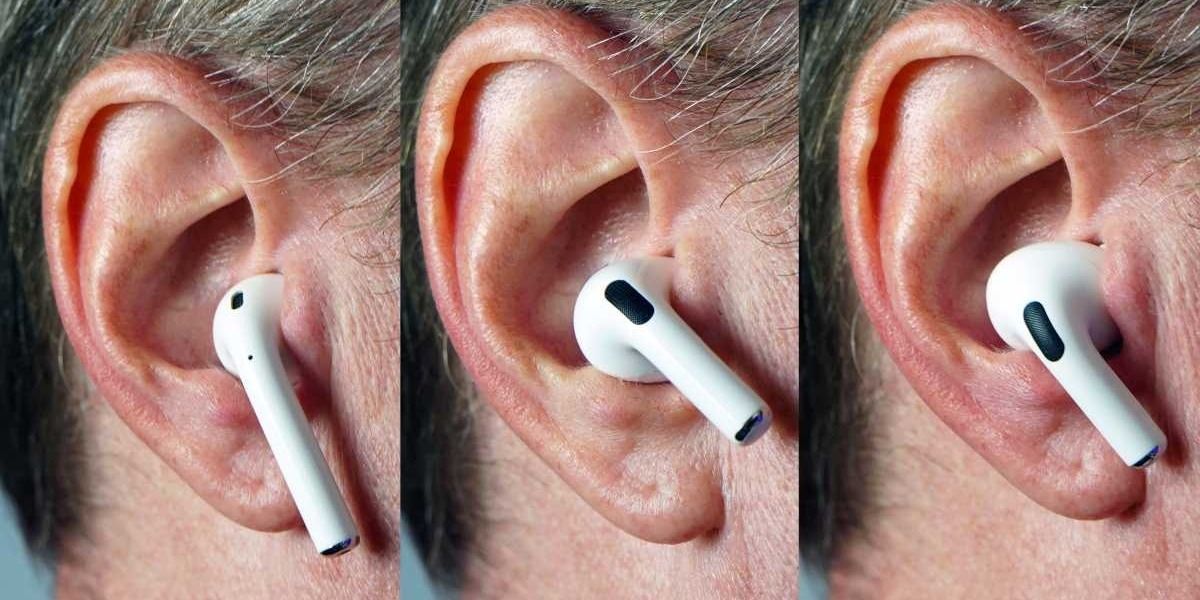
AirPods 3 — это популярные беспроводные наушники от Apple, которые предлагают удобное управление с помощью касаний. Настройка управления касаниями позволяет адаптировать функционал наушников под личные предпочтения, делая использование максимально комфортным. В этой статье вы узнаете, как правильно настроить касания AirPods 3, чтобы управлять музыкой, звонками и голосовым ассистентом легко и быстро.
Основные функции управления касаниями
Что можно настроить
Управление AirPods 3 основано на сенсорных касаниях корпуса наушников, что обеспечивает удобный и интуитивный способ взаимодействия без необходимости доставать телефон. По умолчанию доступны несколько основных жестов: одиночное касание выполняет функцию воспроизведения или паузы музыки, двойное касание переключает трек на следующий, а тройное касание возвращает к предыдущему треку. Кроме того, с помощью касаний можно вызывать голосового помощника Siri, отвечать на звонки или отклонять их. Эти жесты позволяют быстро управлять воспроизведением и звонками, не прерывая текущих дел.
Возможности кастомизации
Apple предоставляет возможность изменять стандартные функции управления касаниями, что помогает адаптировать управление под индивидуальные потребности пользователя. Например, двойное касание можно переназначить на вызов Siri вместо переключения трека, а тройное касание — на выключение звука или другие доступные действия. Такая кастомизация помогает максимально упростить взаимодействие с устройством, сделать его более удобным и эффективным. Однако стоит учитывать, что доступность некоторых функций зависит от версии iOS и модели устройства, к которому подключены AirPods 3. Поэтому важно регулярно обновлять программное обеспечение, чтобы иметь доступ ко всем возможностям.
Подготовка к настройке
Перед тем как приступить к настройке управления касаниями, убедитесь, что ваши AirPods 3 правильно подключены к iPhone или другому устройству Apple. Для этого необходимо включить Bluetooth на устройстве и проверить в списке подключённых устройств наличие ваших наушников. Если AirPods не отображаются или не подключаются, стоит выполнить повторное подключение или перезагрузить устройство.
Также рекомендуется убедиться, что на вашем iPhone или iPad установлена последняя версия iOS или iPadOS. Обновления программного обеспечения не только добавляют новые функции, но и повышают стабильность работы Bluetooth-соединения и улучшают взаимодействие с аксессуарами. Для проверки и установки обновлений перейдите в «Настройки» → «Основные» → «Обновление ПО». При наличии новой версии скачайте и установите её.
Кроме того, стоит убедиться, что аккумулятор AirPods заряжен, поскольку при низком уровне заряда наушники могут работать нестабильно, в том числе функции касания могут перестать корректно реагировать.
Пошаговая инструкция по настройке касаний
Открытие настроек AirPods
Откройте приложение «Настройки» на iPhone и перейдите в раздел «Bluetooth». Найдите в списке ваши AirPods 3 и нажмите на значок «i» рядом с названием устройства, чтобы перейти к настройкам наушников.
Настройка функций касаний
В разделе настроек найдите пункт, отвечающий за управление касаниями, обычно это «Настройка касаний» или «Управление». Здесь вы увидите варианты настройки одиночного, двойного и тройного касания для каждого наушника. Выберите нужный жест и назначьте желаемую функцию из списка доступных, например, воспроизведение, переключение треков, вызов Siri или выключение звука.
Проверка и тестирование настроек
После назначения функций вернитесь к основному экрану и проверьте работу каждого жеста на практике. Попробуйте воспроизвести музыку, переключить трек или вызвать Siri с помощью настроенных касаний, чтобы убедиться, что всё работает корректно.
Советы по оптимальному использованию касаний
Для максимального удобства рекомендуем следующие советы:
- Используйте одиночное касание для управления воспроизведением, чтобы быстро ставить музыку на паузу или возобновлять её.
- Назначьте вызов Siri на двойное касание, если часто используете голосового помощника.
- Оставьте переключение треков на тройное касание, чтобы избежать случайных переключений.
Такой подход позволяет минимизировать ошибки и сделать управление максимально интуитивным.
Частые проблемы и их решения при настройке
Иногда при настройке касаний возникают проблемы, например, наушники могут не реагировать на касания или функции могут работать некорректно. Основные причины:
- Несовместимость версии iOS с функциями AirPods.
- Сбои Bluetooth-соединения.
- Механические загрязнения сенсорных зон наушников.
Для решения попробуйте перезагрузить iPhone и переподключить AirPods, очистить наушники от грязи и пыли, а также проверить наличие обновлений программного обеспечения.
Стандартные и настраиваемые функции касаний на AirPods 3
| Жест касания | Стандартная функция | Возможные настройки |
| Одно касание | Воспроизведение/Пауза | воспроизведение/пауза, вызов Siri |
| Двойное касание | Следующий трек | следующий/предыдущий трек, вызов Siri, отключение звука |
| Тройное касание | Предыдущий трек | предыдущий трек, вызов Siri, отключение звука |
Заключение
Настройка касаний на AirPods 3 позволяет максимально эффективно управлять наушниками без необходимости доставать телефон. Следуя пошаговой инструкции и рекомендациям, вы легко сможете адаптировать управление под свои нужды, повысить комфорт использования и избежать случайных ошибок. Персонализация функций касаний — это простой способ сделать взаимодействие с вашим устройством более приятным и удобным в повседневной жизни.
