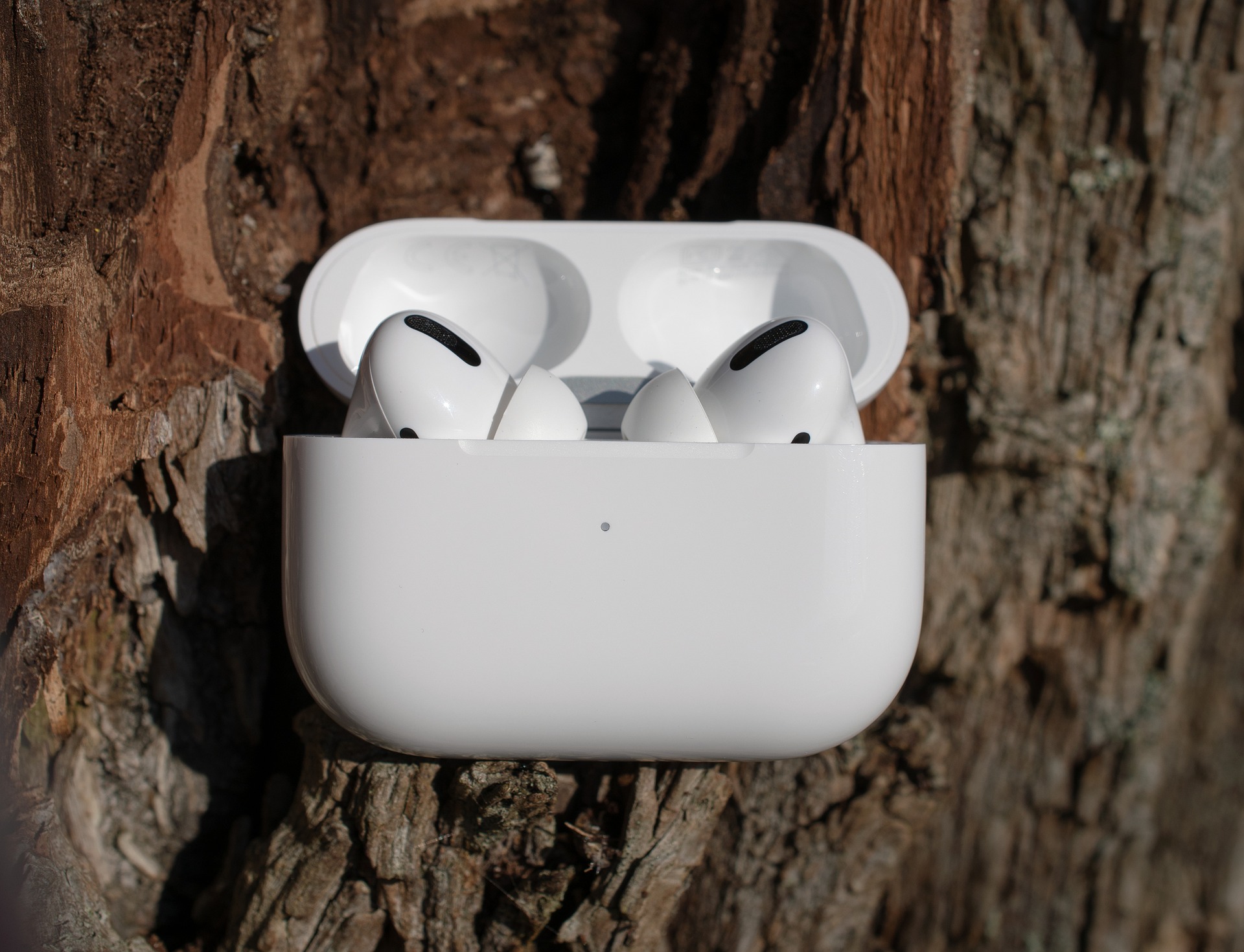
AirPods стали неотъемлемым аксессуаром для пользователей Apple, предлагая удобство беспроводного звука и интеллектуальные функции. Эти наушники обеспечивают высокое качество звука, комфорт и бесшовную интеграцию с устройствами Apple, делая их идеальным выбором для ежедневного использования. В этой статье мы подробно рассмотрим, как настроить ваши AirPods, чтобы воспользоваться всеми их возможностями.
Обзор AirPods
AirPods выделяются своим инновационным дизайном и функциональностью. Они оснащены чипами H1 и W1, обеспечивающими мгновенное подключение и стабильную связь. Функции автоматического переключения между устройствами, голосовое управление Siri, шумоподавление и режим прозрачности делают AirPods универсальным инструментом для всех ситуаций. Кроме того, длительное время автономной работы и удобный чехол для зарядки позволяют использовать наушники в течение всего дня без необходимости постоянной подзарядки.
Проверка совместимости
Поддерживаемые устройства
AirPods совместимы с широким спектром устройств Apple, включая iPhone, iPad, Mac, Apple Watch и Apple TV. Они также могут работать с некоторыми моделями iPod. Важно отметить, что для полноценного использования всех функций, таких как автоматическое переключение и управление через Siri, потребуется iPhone или iPad с iOS 10 и выше, Mac с macOS Sierra или новее, Apple Watch с watchOS 3 и выше, или Apple TV с tvOS 11 и выше. AirPods также могут быть подключены к устройствам на базе Android, однако некоторые функции будут ограничены.
Версия программного обеспечения
Для обеспечения полной совместимости и использования всех возможностей AirPods необходимо, чтобы ваше устройство было обновлено до последней версии программного обеспечения. На iPhone или iPad проверить версию iOS можно следующим образом:
- Откройте приложение «Настройки».
- Перейдите в раздел «Основные».
- Выберите «Об этом устройстве» и найдите строку «Версия ПО».
На Mac процесс проверки версии macOS аналогичен:
- Нажмите на иконку Apple в верхнем левом углу экрана.
- Выберите «Об этом Mac».
- В открывшемся окне вы увидите текущую версию macOS.
Если ваша версия программного обеспечения устарела, рекомендуется обновить её до последней версии перед началом настройки AirPods.
Подготовка к настройке
Зарядка AirPods
Перед тем как приступить к настройке, убедитесь, что ваши AirPods заряжены. Это позволит избежать проблем с подключением и обеспечит стабильную работу наушников во время первого использования. Для зарядки выполните следующие шаги:
- Поместите AirPods в зарядный кейс.
- Подключите кейс к источнику питания с помощью кабеля Lightning или поместите его на беспроводное зарядное устройство (если кейс поддерживает беспроводную зарядку).
- Дождитесь, пока индикатор на кейсе загорится зеленым цветом, что указывает на полную зарядку.
Зарядка AirPods до полной ёмкости обычно занимает около часа, но для начала настройки достаточно зарядить их на 15–20 минут.
Проверка подключения Bluetooth
Для успешного подключения AirPods необходимо убедиться, что Bluetooth на вашем устройстве включен. Вот как это сделать на различных устройствах:
- iPhone/iPad:
- Откройте «Настройки».
- Перейдите в раздел «Bluetooth».
- Убедитесь, что ползунок Bluetooth включен (переключатель должен быть зелёным).
- Mac:
- Нажмите на иконку Bluetooth в строке меню в верхней части экрана. Если значок отсутствует, откройте «Системные настройки» и выберите «Bluetooth».
- Убедитесь, что Bluetooth включен.
- Android:
- Откройте «Настройки».
- Перейдите в раздел «Подключения» или «Устройства» и выберите «Bluetooth».
- Убедитесь, что Bluetooth включен.
После проверки того, что Bluetooth активен, вы готовы приступить к настройке AirPods на вашем устройстве.
Настройка AirPods на iPhone/iPad
Автоматическая настройка
AirPods разработаны так, чтобы максимально упростить процесс подключения к устройствам Apple. Для автоматической настройки выполните следующие шаги:
- Откройте кейс с AirPods, держа его рядом с вашим iPhone или iPad.
- На экране устройства появится всплывающее окно с предложением подключить AirPods. Нажмите на кнопку «Подключить».
- Если у вас включен Siri, вам будет предложено настроить её для работы с AirPods. Следуйте инструкциям на экране.
- После завершения настройки AirPods автоматически подключатся к вашему устройству и будут готовы к использованию.
Автоматическая настройка позволяет легко и быстро подключить AirPods к iPhone или iPad без необходимости поиска устройства в настройках Bluetooth.
Ручная настройка
В некоторых случаях автоматическая настройка может не сработать. В таких ситуациях можно воспользоваться ручным методом подключения:
- Откройте «Настройки» на вашем iPhone или iPad.
- Перейдите в раздел «Bluetooth» и убедитесь, что Bluetooth включен.
- Откройте кейс с AirPods, держа кнопку на задней стороне кейса, пока индикатор не начнет мигать белым светом.
- В списке доступных устройств на экране iPhone или iPad найдите «AirPods» и нажмите на название для подключения.
- Подтвердите подключение, следуя инструкциям на экране.
Ручная настройка занимает немного больше времени, но она позволяет подключить AirPods даже в тех случаях, когда автоматическое соединение невозможно.
Настройка AirPods на Mac
Подключение через меню Bluetooth
Чтобы подключить AirPods к вашему Mac, следуйте этим простым шагам:
- Откройте кейс с AirPods рядом с вашим Mac.
- На Mac нажмите на иконку Apple в верхнем левом углу экрана и выберите «Системные настройки».
- Перейдите в раздел «Bluetooth». Убедитесь, что Bluetooth включен.
- В списке доступных устройств найдите ваши AirPods. Они должны отображаться как «AirPods» в списке.
- Нажмите на кнопку «Подключить» рядом с названием AirPods.
После этого AirPods должны быть подключены к вашему Mac и готовы к использованию. Если у вас настроен iCloud, AirPods также автоматически станут доступными на всех других устройствах Apple, связанных с вашей учетной записью.
Решение проблем с подключением
Если возникают проблемы при подключении AirPods к Mac, попробуйте следующие шаги:
- Перезагрузите Bluetooth:
- Отключите Bluetooth, подождав несколько секунд, затем снова включите его. Попробуйте подключить AirPods снова.
- Забыть устройство:
- В разделе «Bluetooth» на Mac выберите ваши AirPods и нажмите «Забыть это устройство». После этого попробуйте подключить их заново, как в первый раз.
- Сброс AirPods:
- Если ничего не помогает, попробуйте сбросить AirPods. Для этого удерживайте кнопку на задней стороне кейса в течение 15 секунд, пока индикатор не замигает желтым, затем белым. После этого снова подключите AirPods к Mac.
- Проверка обновлений macOS:
- Убедитесь, что ваш Mac работает на последней версии macOS, так как обновления могут включать улучшения для работы с AirPods.
Эти шаги должны помочь решить большинство проблем с подключением AirPods к Mac, обеспечивая стабильную работу наушников.
Настройка AirPods на устройствах Android
Совместимость с Android
Хотя AirPods разработаны для оптимальной работы с устройствами Apple, они также могут быть использованы с устройствами на базе Android. Однако некоторые функции будут ограничены или недоступны. На устройствах Android отсутствует поддержка Siri, автоматического переключения между устройствами, а также функции автоматической паузы при снятии наушника. Тем не менее, AirPods все равно предлагают качественный звук и простое беспроводное подключение.
Процесс подключения
Для подключения AirPods к устройству на базе Android выполните следующие шаги:
- Откройте «Настройки» на вашем Android устройстве.
- Перейдите в раздел «Bluetooth» и включите его, если он не активирован.
- Откройте кейс с AirPods и удерживайте кнопку на задней стороне кейса, пока индикатор не начнет мигать белым светом. Это означает, что AirPods готовы к подключению.
- В списке доступных устройств на экране вашего Android устройства найдите «AirPods». Они должны появиться в разделе «Доступные устройства».
- Нажмите на название «AirPods» для начала подключения.
- Если потребуется, подтвердите подключение, следуя инструкциям на экране.
После успешного подключения AirPods будут работать с вашим Android устройством так же, как любые другие Bluetooth-наушники. Вы сможете слушать музыку, смотреть видео и отвечать на звонки, но доступ к уникальным функциям, как на устройствах Apple, будет ограничен.
Управление настройками AirPods
Настройка жестов управления
AirPods предлагают удобные жесты управления, позволяющие контролировать воспроизведение музыки, отвечать на звонки и активировать Siri с помощью двойного касания наушника. Настройка этих жестов возможна на iPhone или iPad:
- Откройте «Настройки» на вашем iPhone или iPad.
- Перейдите в раздел «Bluetooth» и найдите свои AirPods в списке подключенных устройств.
- Нажмите на значок «i» рядом с названием AirPods.
- В разделе «Двойное касание AirPod» выберите, что должно происходить при двойном касании левого и правого наушников. Доступны следующие опции:
- Воспроизведение/пауза
- Следующий трек
- Предыдущий трек
- Вызов Siri
- Выключение
Эта настройка позволяет персонализировать использование AirPods, выбирая те функции, которые вам наиболее удобны и часто используются.
Использование Siri с AirPods
Siri — голосовой ассистент Apple, который может быть активирован с помощью AirPods, позволяя вам выполнять различные задачи, не касаясь телефона. Чтобы использовать Siri с AirPods:
- Автоматическая активация Siri:
- Если у вас AirPods Pro или AirPods второго поколения и новее, просто скажите «Привет, Siri», чтобы активировать голосового ассистента.
- Активация через жесты:
- Если у вас AirPods первого поколения или вы настроили вызов Siri через двойное касание, просто дважды коснитесь наушника, чтобы вызвать Siri.
- Настройка голосовых команд:
- Через Siri вы можете управлять музыкой, узнавать погоду, отправлять сообщения, ставить напоминания и многое другое. Просто активируйте Siri и произнесите команду, например: «Пропусти этот трек» или «Включи последний подкаст».
Эти функции делают AirPods отличным инструментом для быстрого и удобного взаимодействия с устройствами Apple без необходимости доставать телефон из кармана.
Обновление прошивки AirPods
Процесс обновления
AirPods регулярно получают обновления прошивки, которые улучшают их производительность и добавляют новые функции. Обновление прошивки AirPods происходит автоматически, когда они находятся в кейсе, подключены к зарядке и находятся в пределах действия Bluetooth вашего iPhone или iPad. Чтобы проверить текущую версию прошивки:
- Откройте «Настройки» на вашем iPhone или iPad.
- Перейдите в раздел «Bluetooth» и найдите свои AirPods в списке подключенных устройств.
- Нажмите на значок «i» рядом с названием AirPods.
- В разделе «О программе» вы увидите информацию о версии прошивки.
Если ваше устройство подключено к интернету и прошивка устарела, она должна обновиться автоматически в фоновом режиме. Важно помнить, что нет способа вручную инициировать обновление прошивки AirPods.
Возможные проблемы с обновлением
Иногда могут возникать проблемы с обновлением прошивки AirPods. Вот несколько распространённых проблем и способы их решения:
- Прошивка не обновляется:
- Убедитесь, что AirPods находятся в зарядном кейсе и подключены к источнику питания.
- Проверьте, что ваш iPhone или iPad подключен к интернету и находится в пределах действия Bluetooth.
- Оставьте AirPods в кейсе на несколько часов, чтобы убедиться, что обновление прошло.
- AirPods не подключаются после обновления:
- Попробуйте сбросить AirPods. Для этого удерживайте кнопку на задней стороне кейса в течение 15 секунд, пока индикатор не замигает желтым, затем белым. После этого снова подключите их к устройству.
- Перезагрузите ваш iPhone или iPad и попробуйте снова подключить AirPods.
- Некорректная работа после обновления:
- Если после обновления AirPods начинают работать нестабильно, попробуйте обновить iOS до последней версии. Иногда обновления iOS и прошивки AirPods выходят одновременно и работают лучше вместе.
Следуя этим рекомендациям, вы сможете минимизировать проблемы с обновлением прошивки и поддерживать ваши AirPods в актуальном состоянии для наилучшей производительности.
Таблица основных действий
| Действие | Устройство | Шаги выполнения |
| Подключение к iPhone/iPad | iPhone, iPad | Открыть кейс рядом с устройством, нажать «Подключить» на экране. |
| Подключение к Mac | Mac | Открыть «Системные настройки», выбрать «Bluetooth», нажать «Подключить». |
| Подключение к Android | Android | Включить Bluetooth, открыть кейс, удерживать кнопку на кейсе, выбрать «AirPods» в списке устройств. |
| Настройка жестов управления | iPhone, iPad | Открыть «Настройки» > «Bluetooth», выбрать AirPods, настроить двойное касание. |
| Активация Siri с AirPods | iPhone, iPad | Сказать «Привет, Siri» или дважды коснуться наушника (для старых моделей). |
| Обновление прошивки | iPhone, iPad | Подключить AirPods к зарядке, убедиться, что устройство в пределах действия Bluetooth. |
| Сброс AirPods | Все устройства | Удерживать кнопку на кейсе 15 секунд до изменения цвета индикатора. |
Заключение
Настройка AirPods — это простой процесс, который позволяет вам максимально использовать возможности этих инновационных наушников. Благодаря беспроводной технологии, интеграции с устройствами Apple и множеству удобных функций, AirPods обеспечивают не только комфортное использование, но и высокое качество звука. Следуя описанным шагам, вы сможете настроить свои AirPods так, чтобы они идеально соответствовали вашим потребностям и предпочтениям, будь то прослушивание музыки, звонки или работа с голосовыми командами Siri. Теперь ваши AirPods готовы стать незаменимым аксессуаром в повседневной жизни.
