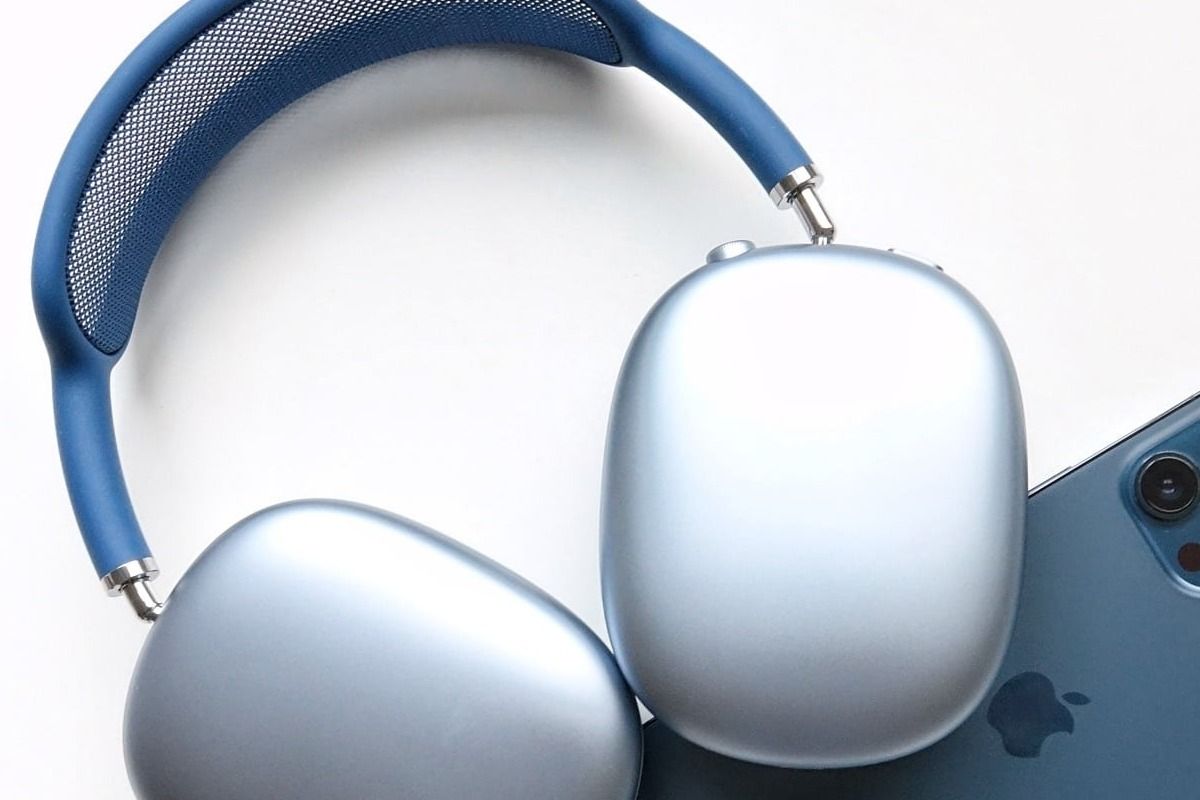
Периодически Apple выпускает новые версии прошивки (firmware) для AirPods, которые включают важные улучшения, исправления ошибок и оптимизацию работы устройства. Эти обновления, как правило, устанавливаются автоматически, что позволяет пользователю не задумываться об этом процессе. Однако бывают ситуации, когда автоматическое обновление не происходит, или вы хотите ускорить его установку. В таких случаях Apple предоставила возможность вручную инициировать обновление прошивки для AirPods и AirPods Max. В этом гиде мы подробно расскажем, как обновить вашу технику вручную.
Обновление AirPods / AirPods Pro: пошаговая инструкция
Для большинства владельцев AirPods (включая AirPods Pro) процесс обновления не отличается, за исключением нескольких аспектов, связанных с поколением устройства. Однако главный шаг заключается в том, чтобы подключить ваши наушники к Wi‑Fi и держать их в зарядном кейсе, чтобы они могли скачать и установить обновление. Вот подробная инструкция, как вручную обновить AirPods
Обеспечьте подключение
Перед тем как начать обновление, убедитесь, что ваш iPhone, iPad или Mac подключен к Wi‑Fi. Также разместите устройство и наушники в пределах диапазона Bluetooth, чтобы они могли взаимодействовать друг с другом. Без этого шага обновление не будет выполнено.
Вставьте AirPods в зарядный кейс и закройте крышку
Это важный момент, так как наушники должны быть в кейсе, чтобы начать процесс обновления. Вставка в кейс обеспечит правильное подключение к зарядному устройству.
Подключите кейс к питанию
Подключите кабель для зарядки к кейсу AirPods, а другой конец — к USB-адаптеру или порту. Это нужно для того, чтобы в процессе обновления наушники не разрядились, так как обновление прошивки требует наличия питания.
Ждите минимум 30 минут
Оставьте наушники в кейсе и не открывайте крышку в течение этого времени. Процесс обновления, как правило, происходит в фоновом режиме, и важно дать устройству время для корректной установки прошивки.
Откройте крышку кейса
После того как прошло достаточное количество времени, откройте кейс. Ваши AirPods снова подключатся к устройству (iPhone, iPad или Mac), и процесс завершится.
Проверьте версию прошивки
Чтобы убедиться, что обновление прошло успешно, можно проверить версию прошивки на своем устройстве. Для этого перейдите в настройки Bluetooth и выберите ваши наушники, чтобы увидеть текущую версию прошивки.
| Шаг | Описание | Рекомендации |
| Подключение к Wi‑Fi | Убедитесь, что ваше устройство подключено к стабильному Wi‑Fi. | Перепроверьте подключение, выберите сеть с хорошим сигналом и убедитесь, что она работает. |
| Стабильность соединения Bluetooth | Убедитесь, что наушники и устройство находятся в пределах диапазона Bluetooth. | Разместите устройство и наушники рядом друг с другом, избегайте препятствий, которые могут ослабить сигнал. |
| Зарядка устройств | Наушники и устройство должны быть подключены к источнику питания. | Подключите ваше устройство и AirPods к зарядным устройствам, чтобы избежать остановки обновления из-за разрядки. |
| Проверьте версию прошивки | Перейдите в настройки Bluetooth и проверьте актуальную версию прошивки. | Если прошивка не обновляется, проверьте, нет ли новых версий в интернете или через официальные источники Apple. |
| Выполнение сброса | Сбросьте настройки наушников, если они не обновляются после всех шагов. | Для сброса удерживайте кнопку на зарядном кейсе и следуйте инструкциям на экране. Повторите процесс после сброса. |
| Использование службы поддержки | Если обновление не проходит, свяжитесь с Apple Support для дальнейших инструкций. | Пройдите через официальную службу поддержки Apple для диагностики более сложных проблем или получения инструкции по решению проблемы. |
| Повторная попытка позже | Иногда проблема с обновлением связана с перегрузкой серверов или плохим интернет-соединением. | Попробуйте повторить попытку через несколько часов, когда нагрузка на серверы Apple может уменьшиться. |
Обновление AirPods Max
Процесс обновления для AirPods Max аналогичен, но есть несколько особенностей, так как у этих наушников нет зарядного кейса. В случае с AirPods Max процесс обновления проходит несколько иначе, но тем не менее, он достаточно простой и не требует особых усилий.
- Держите AirPods Max в зоне действия Bluetooth, подключенного к устройству с Wi‑Fi. Ваши AirPods Max должны быть рядом с устройством, чтобы они могли синхронизироваться с ним и получить прошивку.
- Подключите кабель к правой чаше AirPods Max и подключите другой конец к USB-порту или зарядному адаптеру. Это обязательный шаг, поскольку наушники должны быть подключены к источнику питания, чтобы обновление прошло без сбоев.
- Подождите 30 минут. За это время прошивка должна скачать и установиться в фоновом режиме. Важно не прерывать процесс и не отключать наушники от питания в это время.
- Подключите AirPods Max снова к вашему устройству. После завершения загрузки прошивки убедитесь, что наушники снова подключены по Bluetooth и готовы к использованию.
- Проверьте версию прошивки. Для проверки версии прошивки используйте настройки Bluetooth на вашем iPhone, iPad или Mac. Если прошивка не обновилась, повторите процесс с начала.
Что делать, если обновление не происходит
Если после выполнения всех шагов обновление не происходит, важно не паниковать, а принять несколько дополнительных мер. Во-первых, стоит убедиться, что ваше устройство и наушники правильно подключены. Иногда проблема может быть связана с плохим соединением между устройством и AirPods или AirPods Max. Если ваш iPhone, iPad или Mac находятся слишком далеко от наушников или сигнал Bluetooth слабый, это может повлиять на процесс обновления.
Проверьте подключение к Wi‑Fi
Один из самых распространенных факторов, который влияет на обновление прошивки — это подключение к стабильному Wi‑Fi. Если ваше устройство не может подключиться к сети или сигнал слишком слабый, обновление не будет загружено. Убедитесь, что ваше устройство подключено к надежному Wi‑Fi и проверьте скорость интернета.
Используйте зарядку
Убедитесь, что как AirPods, так и ваше устройство подключены к зарядке. Если наушники или телефон разрядятся в процессе обновления, это может привести к сбоям в установке. Всегда убедитесь, что оба устройства имеют достаточный заряд батареи или подключены к источнику питания, чтобы избежать остановки процесса на полпути.
Восстановление через настройки
Если стандартный сброс не помог, вы можете попробовать восстановить настройки через меню Bluetooth на вашем устройстве. Для этого необходимо удалить ваши наушники из списка устройств и снова подключить их. Это может помочь перезапустить процесс обновления. Иногда это помогает решить проблемы с синхронизацией, и прошивка обновляется.
Повторная попытка после нескольких часов
Если после всех шагов обновление всё ещё не происходит, попробуйте подождать несколько часов и снова подключить наушники к устройству. Иногда обновления могут задерживаться, особенно если происходит массовая загрузка новых версий прошивки. Возможно, серверы Apple перегружены, и вам нужно просто подождать.
Используйте специализированную службу поддержки Apple
Если вы все же не можете обновить прошивку вручную, и стандартные методы не дают результата, не стоит расстраиваться. Apple предлагает сервисную поддержку, через которую можно получить помощь. Это может быть полезно в случае более сложных проблем, которые не могут быть решены стандартными методами.
Планирование и регулярные обновления
Чтобы избежать подобных проблем в будущем, рекомендуется следить за новыми обновлениями и всегда включать автоматическое обновление прошивки на ваших устройствах. Это избавит вас от необходимости вручную инициировать обновления и обеспечит стабильную работу AirPods или AirPods Max.
В любом случае, с каждым обновлением Apple улучшает свои устройства и устраняет ошибки, поэтому регулярные обновления прошивки — это важный шаг для поддержания оптимальной работы ваших наушников. Будьте в курсе последних обновлений и улучшений, чтобы всегда наслаждаться лучшим качеством звука и функциями, которые Apple предлагает для своих устройств.
Заключение
В завершение, обновление прошивки AirPods и AirPods Max вручную — это полезный процесс, который может помочь решить проблемы, связанные с автоматическими обновлениями. Следуя простым шагам, вы сможете обеспечить актуальность программного обеспечения и получить все новые функции и исправления. Однако, если обновление по-прежнему не удается, не стесняйтесь обращаться в службу поддержки Apple. В большинстве случаев регулярные обновления проходят без проблем, обеспечивая стабильную работу ваших наушников.
